Artikel Terkait

Tampilkan postingan dengan label TDHa. Tampilkan semua postingan

Visual Studio Full Mode


Visual Studio Full Mode


ilustrasi teknologi
Meskipun Visual Studio telah dimaksimalkan boleh jadi space untuk coding masih belum cukup luas. Alternatifnya, anda perlu menekan VIEW || FULL SCREEN (SHIFT + ALT + ENTER). Dengan begitu anda akan menyembunyikan tampilan toolbar, tool windows (solution exp, toolbox, etc). Tetapi menu bar tetap ada dan tab open files masih ada.

Jika ingin keluar dari Full Screen mode, cukup klik saja Full Screen Mode di menu barnya.

Jika ingin menampilkan tool windows mudah saja, klik pada View Menu. Dan bisa juga anda pergunakan beberapa shortcut dibawah ini yang bisa membantu anda dalam percepatan ketika menggunakan Full Screen mode tanpa harus kebingungan kemana dan harus klik apa untuk melakukan percepatan pada penggunaan Visual Studio seperti biasa.

CTRL + ALT + S = Server Explorer
CTRL + ALT + L = Solution Explorer
CTRL + ALT + X = Toolbox


Sekian!

---------------------------------------------------

Ingin menjumpai trick yang lain lagi?


Ayo daftar ke kelas vb.net / java programming disini.


Untuk kamu yang suka baca bisa baca ebook yang gratisan juga.


Jika ingin apply kerja, pastikan kamu sudah ada solusi sertifikasinya!


Visual Studio Full Mode


Visual Studio Full Mode


ilustrasi teknologi
Meskipun Visual Studio telah dimaksimalkan boleh jadi space untuk coding masih belum cukup luas. Alternatifnya, anda perlu menekan VIEW || FULL SCREEN (SHIFT + ALT + ENTER). Dengan begitu anda akan menyembunyikan tampilan toolbar, tool windows (solution exp, toolbox, etc). Tetapi menu bar tetap ada dan tab open files masih ada.

Jika ingin keluar dari Full Screen mode, cukup klik saja Full Screen Mode di menu barnya.

Jika ingin menampilkan tool windows mudah saja, klik pada View Menu. Dan bisa juga anda pergunakan beberapa shortcut dibawah ini yang bisa membantu anda dalam percepatan ketika menggunakan Full Screen mode tanpa harus kebingungan kemana dan harus klik apa untuk melakukan percepatan pada penggunaan Visual Studio seperti biasa.

CTRL + ALT + S = Server Explorer
CTRL + ALT + L = Solution Explorer
CTRL + ALT + X = Toolbox


Sekian!

---------------------------------------------------

Ingin menjumpai trick yang lain lagi?


Ayo daftar ke kelas vb.net / java programming disini.


Untuk kamu yang suka baca bisa baca ebook yang gratisan juga.


Jika ingin apply kerja, pastikan kamu sudah ada solusi sertifikasinya!


Bagaimana Meng-Edit Image mentahan (RAW file)

Dalam tutorial kali ini anda akan dibimbing untuk bisa meng-edit gambar mentahan (RAW) 2x dan menggabungkannya untuk mendapatkan hasil yang terbaik.

Bagaimana Meng-Edit Image mentahan (RAW file)
Gambar asli (kecil), dan hasil akhir (besar)


File mentahan (RAW file) terdiri dari beberapa informasi warna, dan juga tingkat kecerahan suatu gambar, yang mana dapat anda maximalkan hasil akhirnya nanti.

Dengan bantuan Graduated Filter pada Photoshop, anda dapat menerangkan atau bahkan menggelapkan beberapa area tanpa merubah struktur / corak yang terdapat pada image tersebut.

Pada gambar pertama, tingkat kecerahan langit nampak lebih cerah dengan warna kuda yang agak sedikit redup, yang pada kenyataannya kameramen seharusnya memperbaiki posisi pengambilan image tersebut.

Dan memang benar, bahwa area langit lebih banyak ter-expose sehingga warna kuda menjadi ter-tahan (gelap) oleh sisanya. Maka ada 4 bagian yang hilang disini, yakni bayangan (shadows), midtones, dan pencahayaan.

Pada tutorial kali ini, kita akan memproses file mentahan ini sebanyak 2x. Pertama, anda akan menambahkan pencahaaan agar detail shadow pada tanah lebih terkendali, lalu membuat lagi versi yang satunya untuk mengembalikan pencahayaan dari langit tersebut.

Anda perlu mengambil dua image pada photoshop, pertama gunakan extra tool seperti layers, brush tips dan layer mask untuk mencampurkan kedua image tersebut agar menjadi satu.

Berikut langkahnya:

Bagaimana Meng-Edit Image mentahan (RAW file)
Open Camera Raw File


1. Mulai dari Langit
Unduh dulu image mulanya (File > Open) Lalu arahkan ke file : horse.dmg.
Klik lalu buka dengan Camera Raw. Tekan tombol 'O' untuk melihat area yang ditandai. Gunakan detail berikut ini :
Exposure -0.65
Highlight -41,
Whites -22,
Clarity +11,
Vibrance +42.

Pada saat menggunakan Graduated Filter, lalu gunakan pada bagian atas kuda tersebut :
Exposure -70,
dan Highlight -34


Bagaimana Meng-Edit Image mentahan (RAW file)
Composite Layer

2. Namai Langit
Buka Image tersebut dengan Photoshop biasa, lalu Save As gunakan nama 'Composite', lalu gunakan format Photoshop. Save, dan mulailah mengedit pada Layer Pane, double klik pada Background Layer yang terkunci untuk membukanya. Gunakan nama 'Sky Layer'. OK.

Bagaimana Meng-Edit Image mentahan (RAW file)
Perubahan Vibrance, Clarity, dll

3. Pada Kuda
Buka File Open Horse.dng, pada perubahan sebelumnya, klik Default, tarik Clarity dan Vibrance ke 0, lalu Klik Graduated Filter, pilih Clear All. Pada Basic panel, klik Zoom tool, lalu arahkan Exposure ke +0.45 dan Shadows ke +52, Highlights ke -77, dan Whites -23, Clarity +24, dan Vibrance +44.


Bagaimana Meng-Edit Image mentahan (RAW file)
Pengaruh Adjustment lebih

4. Menghilangkan Efek Chrome
Sekarang gambar kuda sudah semakin terang, langkah berikutnya ialah memberikan tingkat kecerahan lebih. Gunakanlah Zoom tool ke 100%, lalu perhatikan pada bagian pinggirannya. Klik Lens Correction panel, lalu klik Color tab, lalu Klik Remove Chromatic Aberration.


Bagaimana Meng-Edit Image mentahan (RAW file)
Chrome Removal

5. Tambahkan Mask
Klik Open Image, Pilih Select >> All, Edit >> Copy. Pada composite.psd tab, Edit >> Paste. Sekarang anda memilikiLayer untuk Kuda dan Langit masing-masing satu. Pada Layer Kuda, klik Layer >> Layer Mask >> Reveal All. Maka seluruh White Mask akan muncul. Lalu pada Gradient Tool tekan D, Klik Linear Gradient gunakan Reverse.

Bagaimana Meng-Edit Image mentahan (RAW file)
Masking Effect

6. Penggabungan Layer
Klik pada bagian kiri atas tarik garis diagonal Gradient secara Horizon. Berkat bantuan Mask, kini anda dapat melihat kuda dari Layer paling atas dan Langit pada Layer paling bawah. Gradient yang dipergunakan akan memberikan efek overlapping pada Kuda. Lalu klik File >> Save dan simpan Exposure sebagai PSD file.

OPSI LAIN
Sebenarnya ada cara lain jika ingin memberikan efek seperti ini. Anda bisa saja menggunakan tonal sliders pada Basic Panel lalu terangkan atau gelapkan tonal range nya. Tetapi ingat, dengan cara ini bagian detail tidak akan nampak begitu jelas.

Cara yang mirip seperti ini ialah dengan menggunakan Graduated Filter tool pada Adobe Camera Raw lalu pilih bagian tergelap pada Langit, dan Overlapping pada Kuda sehingga anda akan mendapatkan hasil yang lebih gelap.


----------
Tertarik untuk ikutan kelas desain grafis? Daftar aja kemari.

Atau baca aja ebook nya yang dibagi2 secara gratis disini.

Tersedia juga solusi digital lain seperti: terjemah dokumen, format windows, atau bahkan desain software database.

Bagaimana Meng-Edit Image mentahan (RAW file)

Dalam tutorial kali ini anda akan dibimbing untuk bisa meng-edit gambar mentahan (RAW) 2x dan menggabungkannya untuk mendapatkan hasil yang terbaik.

Bagaimana Meng-Edit Image mentahan (RAW file)
Gambar asli (kecil), dan hasil akhir (besar)


File mentahan (RAW file) terdiri dari beberapa informasi warna, dan juga tingkat kecerahan suatu gambar, yang mana dapat anda maximalkan hasil akhirnya nanti.

Dengan bantuan Graduated Filter pada Photoshop, anda dapat menerangkan atau bahkan menggelapkan beberapa area tanpa merubah struktur / corak yang terdapat pada image tersebut.

Pada gambar pertama, tingkat kecerahan langit nampak lebih cerah dengan warna kuda yang agak sedikit redup, yang pada kenyataannya kameramen seharusnya memperbaiki posisi pengambilan image tersebut.

Dan memang benar, bahwa area langit lebih banyak ter-expose sehingga warna kuda menjadi ter-tahan (gelap) oleh sisanya. Maka ada 4 bagian yang hilang disini, yakni bayangan (shadows), midtones, dan pencahayaan.

Pada tutorial kali ini, kita akan memproses file mentahan ini sebanyak 2x. Pertama, anda akan menambahkan pencahaaan agar detail shadow pada tanah lebih terkendali, lalu membuat lagi versi yang satunya untuk mengembalikan pencahayaan dari langit tersebut.

Anda perlu mengambil dua image pada photoshop, pertama gunakan extra tool seperti layers, brush tips dan layer mask untuk mencampurkan kedua image tersebut agar menjadi satu.

Berikut langkahnya:

Bagaimana Meng-Edit Image mentahan (RAW file)
Open Camera Raw File


1. Mulai dari Langit
Unduh dulu image mulanya (File > Open) Lalu arahkan ke file : horse.dmg.
Klik lalu buka dengan Camera Raw. Tekan tombol 'O' untuk melihat area yang ditandai. Gunakan detail berikut ini :
Exposure -0.65
Highlight -41,
Whites -22,
Clarity +11,
Vibrance +42.

Pada saat menggunakan Graduated Filter, lalu gunakan pada bagian atas kuda tersebut :
Exposure -70,
dan Highlight -34


Bagaimana Meng-Edit Image mentahan (RAW file)
Composite Layer

2. Namai Langit
Buka Image tersebut dengan Photoshop biasa, lalu Save As gunakan nama 'Composite', lalu gunakan format Photoshop. Save, dan mulailah mengedit pada Layer Pane, double klik pada Background Layer yang terkunci untuk membukanya. Gunakan nama 'Sky Layer'. OK.

Bagaimana Meng-Edit Image mentahan (RAW file)
Perubahan Vibrance, Clarity, dll

3. Pada Kuda
Buka File Open Horse.dng, pada perubahan sebelumnya, klik Default, tarik Clarity dan Vibrance ke 0, lalu Klik Graduated Filter, pilih Clear All. Pada Basic panel, klik Zoom tool, lalu arahkan Exposure ke +0.45 dan Shadows ke +52, Highlights ke -77, dan Whites -23, Clarity +24, dan Vibrance +44.


Bagaimana Meng-Edit Image mentahan (RAW file)
Pengaruh Adjustment lebih

4. Menghilangkan Efek Chrome
Sekarang gambar kuda sudah semakin terang, langkah berikutnya ialah memberikan tingkat kecerahan lebih. Gunakanlah Zoom tool ke 100%, lalu perhatikan pada bagian pinggirannya. Klik Lens Correction panel, lalu klik Color tab, lalu Klik Remove Chromatic Aberration.


Bagaimana Meng-Edit Image mentahan (RAW file)
Chrome Removal

5. Tambahkan Mask
Klik Open Image, Pilih Select >> All, Edit >> Copy. Pada composite.psd tab, Edit >> Paste. Sekarang anda memilikiLayer untuk Kuda dan Langit masing-masing satu. Pada Layer Kuda, klik Layer >> Layer Mask >> Reveal All. Maka seluruh White Mask akan muncul. Lalu pada Gradient Tool tekan D, Klik Linear Gradient gunakan Reverse.

Bagaimana Meng-Edit Image mentahan (RAW file)
Masking Effect

6. Penggabungan Layer
Klik pada bagian kiri atas tarik garis diagonal Gradient secara Horizon. Berkat bantuan Mask, kini anda dapat melihat kuda dari Layer paling atas dan Langit pada Layer paling bawah. Gradient yang dipergunakan akan memberikan efek overlapping pada Kuda. Lalu klik File >> Save dan simpan Exposure sebagai PSD file.

OPSI LAIN
Sebenarnya ada cara lain jika ingin memberikan efek seperti ini. Anda bisa saja menggunakan tonal sliders pada Basic Panel lalu terangkan atau gelapkan tonal range nya. Tetapi ingat, dengan cara ini bagian detail tidak akan nampak begitu jelas.

Cara yang mirip seperti ini ialah dengan menggunakan Graduated Filter tool pada Adobe Camera Raw lalu pilih bagian tergelap pada Langit, dan Overlapping pada Kuda sehingga anda akan mendapatkan hasil yang lebih gelap.


----------
Tertarik untuk ikutan kelas desain grafis? Daftar aja kemari.

Atau baca aja ebook nya yang dibagi2 secara gratis disini.

Tersedia juga solusi digital lain seperti: terjemah dokumen, format windows, atau bahkan desain software database.

33 Trik Photoshop (bag 1)


daftar kelas desain grafis bandung cibiru

33 Trik Photoshop (bag. 1)

Tingkatkan kemahiran anda dengan beberapa tips & trik Photoshop dibawah ini. 

Photoshop ialah aplikasi paling mudah dipakai dan paling kreatif jika anda berhasil menguasainya seiring dengan berjalannya waktu dalam penerapannya di dunia desain grafis. Jika anda mencari tips trik mengenai peningkatan brush work, menguasai pen tool, atau bahkan dalam penggunaan layer, maka pada halaman ini and dapat menerapkannya secara langsung!

1. Pola Berputar

tutorial trik photoshop fgroupindonesia

Jika anda ingin membuat pola kaleidoscopic dengan bantuan keyboard, coba saja tekan CTRL+SHIFT+ALT+T untuk menduplikat suatu layer dan menerapkan transformasinya secara skaligus. Sebagai contoh, disini saya sudah membuat bentuk glowing (roda bercahaya) dengan menerapkan lens flare effect, tetapi anda bisa menggunakan bentuk / gambar / efek lain jika mau. Pertama buat dulu rotasi pertamanya, lalu CTRL+T dan putar sedikit, lalu tekan ENTER. Kemudian, kini tekan CTRL+SHIFT+ALT+T secara berulang.


2. Gabungan Image dengan Texts

tutorial trik photoshop fgroupindonesia
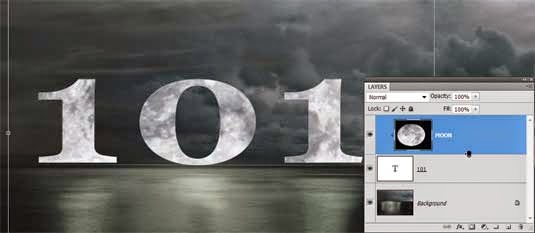
Gabungan Image + Text
Ada banyak cara menggunakan overlay image pada sebuah text. Coba drag sebuah Image-Layer lalu letakkan diatas layer yg berisi Text-Type, lalu tekan ALT sehingga nampak garis diantara dua layer tersebut. Otomatis Image-Layer akan terclip kepada Text-Layer dengan sendirinya.


3. Birds' Eye View

Ketika memperbesar pandangan (zoom), tekan tombol H dan drag pada Image sehingga full screen.


4. Quick Full Layer Mask

Anda bisa mengklik sembari menekan ALT pada Layer-Mask sehingga full-Mask teraplikasikan sehingga menyembunyikan seluruh object pada Layer tersebut.


5. Marquee Selection

Pakai Marquee tool dipermudah dengan cara menekan tombol ALT untuk memilih selectionnya, lalu tekan SPACE untuk beralih (bergeser).


6. Ganti Background
tutorial trik photoshop fgroupindonesia
Ganti Warna Background

Jika ingin merubah background Photoshop dari Grey (abu-abu) menjadi warna lain, caranya mudah! Gunakan warna lain pada foreground color lalu pilih Bucket Tool, dan klik pada Background area. Klik kanan lagi untuk mengembalikannya ke warna semula (grey:: abu-abu).

7. Sederet 1000 History

Buka Edit | Preferences | Performance lalu ubah number of History ke 1000 sebagai nilai maximumnya. Perhatikan baik-baik karena efek ini akan berpengaruh pada performa Photoshop.

Tertarik untuk mengetahui detail lainnya? Simak terus kelanjutannya cuma disini!

==== BAGIAN 1 BERSAMBUNG ====


33 Trik Photoshop (bag 1)


daftar kelas desain grafis bandung cibiru

33 Trik Photoshop (bag. 1)

Tingkatkan kemahiran anda dengan beberapa tips & trik Photoshop dibawah ini. 

Photoshop ialah aplikasi paling mudah dipakai dan paling kreatif jika anda berhasil menguasainya seiring dengan berjalannya waktu dalam penerapannya di dunia desain grafis. Jika anda mencari tips trik mengenai peningkatan brush work, menguasai pen tool, atau bahkan dalam penggunaan layer, maka pada halaman ini and dapat menerapkannya secara langsung!

1. Pola Berputar

tutorial trik photoshop fgroupindonesia

Jika anda ingin membuat pola kaleidoscopic dengan bantuan keyboard, coba saja tekan CTRL+SHIFT+ALT+T untuk menduplikat suatu layer dan menerapkan transformasinya secara skaligus. Sebagai contoh, disini saya sudah membuat bentuk glowing (roda bercahaya) dengan menerapkan lens flare effect, tetapi anda bisa menggunakan bentuk / gambar / efek lain jika mau. Pertama buat dulu rotasi pertamanya, lalu CTRL+T dan putar sedikit, lalu tekan ENTER. Kemudian, kini tekan CTRL+SHIFT+ALT+T secara berulang.


2. Gabungan Image dengan Texts

tutorial trik photoshop fgroupindonesia
Gabungan Image + Text
Ada banyak cara menggunakan overlay image pada sebuah text. Coba drag sebuah Image-Layer lalu letakkan diatas layer yg berisi Text-Type, lalu tekan ALT sehingga nampak garis diantara dua layer tersebut. Otomatis Image-Layer akan terclip kepada Text-Layer dengan sendirinya.


3. Birds' Eye View

Ketika memperbesar pandangan (zoom), tekan tombol H dan drag pada Image sehingga full screen.


4. Quick Full Layer Mask

Anda bisa mengklik sembari menekan ALT pada Layer-Mask sehingga full-Mask teraplikasikan sehingga menyembunyikan seluruh object pada Layer tersebut.


5. Marquee Selection

Pakai Marquee tool dipermudah dengan cara menekan tombol ALT untuk memilih selectionnya, lalu tekan SPACE untuk beralih (bergeser).


6. Ganti Background
tutorial trik photoshop fgroupindonesia
Ganti Warna Background

Jika ingin merubah background Photoshop dari Grey (abu-abu) menjadi warna lain, caranya mudah! Gunakan warna lain pada foreground color lalu pilih Bucket Tool, dan klik pada Background area. Klik kanan lagi untuk mengembalikannya ke warna semula (grey:: abu-abu).

7. Sederet 1000 History

Buka Edit | Preferences | Performance lalu ubah number of History ke 1000 sebagai nilai maximumnya. Perhatikan baik-baik karena efek ini akan berpengaruh pada performa Photoshop.

Tertarik untuk mengetahui detail lainnya? Simak terus kelanjutannya cuma disini!

==== BAGIAN 1 BERSAMBUNG ====


Shortcut Tercepat di Visual Studio!


Shortcut Tercepat di Visual Studio!

Dengan menggunakan keyboard shortcut, itu berarti efisiensi waktu yang anda lakukan! Tak perlu lagi kluk-klak-klik sana/i. Karena dengan shortcut, and lebih cepat, dan lebih gesit saat bekerja dengan menggunakan komputer. Berikut ini beberapa shortcut yg paling sering dan terbaik digunakan untuk pengguna Visual Studio!

1. F5 & CTRL-F5
Tombol F5 itu berarti Start Project (Debug Mode)


Tombol CTRL-F5 itu berarti Start Project (tanpa Debug Mode)


2. F7 & SHIFT-F7
Tombol F7 itu berarti tampilkan Code u/ web anda.


Tombol SHIFT-F7 itu berarti tampilkan Design u/ web anda.


3. F6 / SHIFT-F6 / CTRL-SHIFT-B
Singkatnya ketiga tombol ini digunakan u/ meng-Compile (Build) project anda.


4. CTRL-SHIFT-A & ALF-SHIFT-A
Dengan tombol ini anda dapat menambahkan New Item ke dalam project anda.


5. CTRL-K + CTRL-C & CTRL-K + CTRL-U
Dengan tombol CTRL-K + CTRL-C anda dapat mengaktifkan mode Comment suatu code pilihan.


Dan tombol CTRL-K + CTRL-U itu berarti kebalikannya.


6. CTRL-M + CTRL-O & CTRL-M + CTRL-P
Kombinasi CTRL-M + CTRL-O ini berarti menyingkat semua definisi. (...)


Sementara CTRL-M + CTRL-P ini berarti kebalikannya (memaparkan).


7. CTRL-K + CTRL-S & ALT-SHIFT-PANAH (Kanan, Kiri, Atas, Bawah)
Kombinasi CTRL-K + CTRL-S digunakan untuk menerapkan pengurungan code otomatis.


Sementara ALT-SHIFT-PANAH berarti mengcopy-paste secara vertikal.


8. CTRL-(+) + CTRL-(.) & F12
Tombol CTRL-(+) + CTRL-(.) digunakan untuk menampilkan smartag pada code yg bergaris bawah merah.
Biasanya digunakan untuk memperbaiki code yg bermasalah.


Tombol F12 biasanya digunakan untuk mencari definisi pertama Variable, Instance, atau Kelas.


9. CTRL-SHIFT-F, CTRL-F & CTRL-H
Tombol CTRL-SHIFT-F, digunakan untuk mencari semua kemunculan String text pada Solusi (Project) anda.


Sementara CTRL-F digunakan untuk mencari String text secara satu/1.
Tombol CTRL-H digunakan untuk me-Replace (nindih/mengganti) String text.


10. F4 & CTRL-ALT-L
Tombol F4 berarti mengaktifkan Property Window.


Sementara CTRL-ALT-L digunakan untuk menampilkan Solutions Explorer.


That's all!
Semoga dengan shortcut Visual Studio ini anda mampu meningkatkan lagi efisiensi kinerja anda dalam melakukan coding / designing software.


Jangan lupa, kunjungi link ini jika ingin mengunduh ebook bermanfa'at bab komputer, serta simak pula Videonya jika masih penasaran.
Anda boleh mengajak serta kawan-kawan yg lain untuk ikut bergabung di sesi kelasnya Online / Offline disini.
Penyelesaian solusi digital seperti design software, database, legalitas terjemah dokumen, ujian sertifikasi bisa didapat disini pula.


Shortcut Tercepat di Visual Studio!


Shortcut Tercepat di Visual Studio!

Dengan menggunakan keyboard shortcut, itu berarti efisiensi waktu yang anda lakukan! Tak perlu lagi kluk-klak-klik sana/i. Karena dengan shortcut, and lebih cepat, dan lebih gesit saat bekerja dengan menggunakan komputer. Berikut ini beberapa shortcut yg paling sering dan terbaik digunakan untuk pengguna Visual Studio!

1. F5 & CTRL-F5
Tombol F5 itu berarti Start Project (Debug Mode)


Tombol CTRL-F5 itu berarti Start Project (tanpa Debug Mode)


2. F7 & SHIFT-F7
Tombol F7 itu berarti tampilkan Code u/ web anda.


Tombol SHIFT-F7 itu berarti tampilkan Design u/ web anda.


3. F6 / SHIFT-F6 / CTRL-SHIFT-B
Singkatnya ketiga tombol ini digunakan u/ meng-Compile (Build) project anda.


4. CTRL-SHIFT-A & ALF-SHIFT-A
Dengan tombol ini anda dapat menambahkan New Item ke dalam project anda.


5. CTRL-K + CTRL-C & CTRL-K + CTRL-U
Dengan tombol CTRL-K + CTRL-C anda dapat mengaktifkan mode Comment suatu code pilihan.


Dan tombol CTRL-K + CTRL-U itu berarti kebalikannya.


6. CTRL-M + CTRL-O & CTRL-M + CTRL-P
Kombinasi CTRL-M + CTRL-O ini berarti menyingkat semua definisi. (...)


Sementara CTRL-M + CTRL-P ini berarti kebalikannya (memaparkan).


7. CTRL-K + CTRL-S & ALT-SHIFT-PANAH (Kanan, Kiri, Atas, Bawah)
Kombinasi CTRL-K + CTRL-S digunakan untuk menerapkan pengurungan code otomatis.


Sementara ALT-SHIFT-PANAH berarti mengcopy-paste secara vertikal.


8. CTRL-(+) + CTRL-(.) & F12
Tombol CTRL-(+) + CTRL-(.) digunakan untuk menampilkan smartag pada code yg bergaris bawah merah.
Biasanya digunakan untuk memperbaiki code yg bermasalah.


Tombol F12 biasanya digunakan untuk mencari definisi pertama Variable, Instance, atau Kelas.


9. CTRL-SHIFT-F, CTRL-F & CTRL-H
Tombol CTRL-SHIFT-F, digunakan untuk mencari semua kemunculan String text pada Solusi (Project) anda.


Sementara CTRL-F digunakan untuk mencari String text secara satu/1.
Tombol CTRL-H digunakan untuk me-Replace (nindih/mengganti) String text.


10. F4 & CTRL-ALT-L
Tombol F4 berarti mengaktifkan Property Window.


Sementara CTRL-ALT-L digunakan untuk menampilkan Solutions Explorer.


That's all!
Semoga dengan shortcut Visual Studio ini anda mampu meningkatkan lagi efisiensi kinerja anda dalam melakukan coding / designing software.


Jangan lupa, kunjungi link ini jika ingin mengunduh ebook bermanfa'at bab komputer, serta simak pula Videonya jika masih penasaran.
Anda boleh mengajak serta kawan-kawan yg lain untuk ikut bergabung di sesi kelasnya Online / Offline disini.
Penyelesaian solusi digital seperti design software, database, legalitas terjemah dokumen, ujian sertifikasi bisa didapat disini pula.


Desain Grafis :: Photoshop :: Efek Tinta pada Muka


PERSIAPAN
pertama-tama, anda siapkan dulu brush dengan efek Splatter/Spray. Unduh saja dari Brusheezy (842-Splatter). Lalu sebuah gambar (image) muka.

LANGKAH-1
Copy background dan masukkan ke layer baru. Namai layer tersebut "Subject" lalu ubah background layer ke putih.

Buat pula Layer dengan label "Extra Skin". Lalu gunakan Clone Tool, Alt + Klik pada bagian muka yang ingin diClone (tipsnya: pilih warna kulit yg serupa). Gunakan Soft brush untuk memberikan efek blur pada ujung2nya. Hasilnya  kurang lebih seperti ini:


LANGKAH-2
Setelah bagian muka beres, kini gunakan "Extra Skin" layer dan "Subject" Layer, lalu Merge keduanya. Kini namai layer yg baru menjadi "Faceless Subject".


LANGKAH-3
Sekarang kita siap buat memberikan efek percikan (Splatter). Buatlah layer baru, lalu beri nama "Paint Map". Gunakan Brush Tool dan mulailah memberikan efek percikan (Splatter) di area yg anda inginkan. Ga perlu ribet kan, klo sudah ada Brushnya? Tinggal sret-sret! Jadi.

Ga masalah klo anda mau pake warna lain, hanya saja dalam tutorial ini saya pake warna kuning (#ffc924). Lalu Opacity levelnya saya rendahkan sehingga nampak seperti gambar dibawah ini.

Oya, gunakan pula kombinasi Mask/Erase untuk mendapatkan efek percikan (Splatter) yg mantap. Karena disini prosesnya variatif.


LANGKAH-4
Seusai langkah2 tadi diawal. Kini Convert seluruh Layer "Paint Map" menjadi Smart Object. Lalu ganti Overlay, sehingga nampak percikan (Splatter) yang satu kepada percikan yg lainnya serupa.


LANGKAH-5
Buat Layer dibawah "Paint Map". Lalu namai dengan "Extra Skin-2". Lalu sertakan "Paint Map" layer sebagai Layer Mask.


LANGKAH-6
Lenyapkan dulu Visibility "paint Map" menjadi off. Aktifkan "Extra Skin-2" lalu Cloning lagi area yg belum ada lapisan kulitnya.

Lalu atur pencahayaan dengan membuat Layer yg baru setiap kali ingin mengatur lapisan kulit yg sesuai.


LANGKAH-7
Kalau sudah selesai membuat percikan (Splatter) dari ulit tadi. Kembalikan "Paint Map" layer seperti semula. Lalu hasilnya kurang lebih seperti ini:


LANGKAH-8
Buat Layer baru, pada "Extra Skin-2" Lalu namai dengan "Shadow". Dengan menahan ALT lalu Klik diantara "Extra SKin-2" dan "Shadow" Layer. Maka dengan sendirinya akan diClipping dua Layer tersebut.


LANGKAH-9
Pilih brush yg agak lembut dan besar. Buat bayangan sedikit untuk "Extra Skin" Layer.


LANGKAH-10
Ubah Opacity "SHadow" Layer ke 75%.


LANGKAH-11
Buat Layer baru diatas "Faceless Subject" lalu namai dengan "Paint Background". Gunakan Foreground warna ke hitam, lalu buatlah percikan (Splatter) disekitar area tersebut.


LANGKAH-12
Kini anda cuma perlu membuat bayangan sedikit untuk memberikan efek ilusi pada bagian wajah. Buatlah Layer baru, namai dengan "Shadow-2" lalu CTRL + Klik pada "Paint Map" Layer, dan bubuhi dengan warna hitam pada selection tersebut.


LANGKAH-13
Pastian selection masih aktif. Klik Create Layer Mask.


LANGKAH-14
Lalu gunakan mask untuk "Shadow-2" Layer, invert dengan Image >> Adjustment >> Invert. Dengan sendirinya bagian Mask akan terbalikkan bagian hitamnya.


LANGKAH-15
Non-aktifan link diantara Mask dan Shadow dengan cara klik rantai (Chain) pada Layer dan Mask icon seperti gambar berikut:


LANGKAH-16
Pastikan bagian "Shadow-2" Layer masih aktif, lalu klik Edit >> Transform >> Wrap.

Atur secara teratur bayangan sehingga nampak dibelakang percikan (Splatter).  Kalau sudah sesuai maka Apply saja.


LANGKAH-17
Kita punya bayangan yg tidak diinginkan dari "Shadow-2" Layer, tapi untuk menghilangkannya cukup dengan menghilangkan area tersebut pada maskingnya saja.


LANGKAH-18
Rendahkan Opacity Shadow ke 72%, dan semua kini beress!


Final :


Tertarik untuk ikutan kelas / training nya? Daftar aja disini dan ajak kawan-kawanmu untuk mendapatkan kesempatan terbaik dalam Desain Grafis.

http://www.fgroupindonesia.com/p/pendaftaran-jarak-jauh-study-online.html

Desain Grafis :: Photoshop :: Efek Tinta pada Muka


PERSIAPAN
pertama-tama, anda siapkan dulu brush dengan efek Splatter/Spray. Unduh saja dari Brusheezy (842-Splatter). Lalu sebuah gambar (image) muka.

LANGKAH-1
Copy background dan masukkan ke layer baru. Namai layer tersebut "Subject" lalu ubah background layer ke putih.

Buat pula Layer dengan label "Extra Skin". Lalu gunakan Clone Tool, Alt + Klik pada bagian muka yang ingin diClone (tipsnya: pilih warna kulit yg serupa). Gunakan Soft brush untuk memberikan efek blur pada ujung2nya. Hasilnya  kurang lebih seperti ini:


LANGKAH-2
Setelah bagian muka beres, kini gunakan "Extra Skin" layer dan "Subject" Layer, lalu Merge keduanya. Kini namai layer yg baru menjadi "Faceless Subject".


LANGKAH-3
Sekarang kita siap buat memberikan efek percikan (Splatter). Buatlah layer baru, lalu beri nama "Paint Map". Gunakan Brush Tool dan mulailah memberikan efek percikan (Splatter) di area yg anda inginkan. Ga perlu ribet kan, klo sudah ada Brushnya? Tinggal sret-sret! Jadi.

Ga masalah klo anda mau pake warna lain, hanya saja dalam tutorial ini saya pake warna kuning (#ffc924). Lalu Opacity levelnya saya rendahkan sehingga nampak seperti gambar dibawah ini.

Oya, gunakan pula kombinasi Mask/Erase untuk mendapatkan efek percikan (Splatter) yg mantap. Karena disini prosesnya variatif.


LANGKAH-4
Seusai langkah2 tadi diawal. Kini Convert seluruh Layer "Paint Map" menjadi Smart Object. Lalu ganti Overlay, sehingga nampak percikan (Splatter) yang satu kepada percikan yg lainnya serupa.


LANGKAH-5
Buat Layer dibawah "Paint Map". Lalu namai dengan "Extra Skin-2". Lalu sertakan "Paint Map" layer sebagai Layer Mask.


LANGKAH-6
Lenyapkan dulu Visibility "paint Map" menjadi off. Aktifkan "Extra Skin-2" lalu Cloning lagi area yg belum ada lapisan kulitnya.

Lalu atur pencahayaan dengan membuat Layer yg baru setiap kali ingin mengatur lapisan kulit yg sesuai.


LANGKAH-7
Kalau sudah selesai membuat percikan (Splatter) dari ulit tadi. Kembalikan "Paint Map" layer seperti semula. Lalu hasilnya kurang lebih seperti ini:


LANGKAH-8
Buat Layer baru, pada "Extra Skin-2" Lalu namai dengan "Shadow". Dengan menahan ALT lalu Klik diantara "Extra SKin-2" dan "Shadow" Layer. Maka dengan sendirinya akan diClipping dua Layer tersebut.


LANGKAH-9
Pilih brush yg agak lembut dan besar. Buat bayangan sedikit untuk "Extra Skin" Layer.


LANGKAH-10
Ubah Opacity "SHadow" Layer ke 75%.


LANGKAH-11
Buat Layer baru diatas "Faceless Subject" lalu namai dengan "Paint Background". Gunakan Foreground warna ke hitam, lalu buatlah percikan (Splatter) disekitar area tersebut.


LANGKAH-12
Kini anda cuma perlu membuat bayangan sedikit untuk memberikan efek ilusi pada bagian wajah. Buatlah Layer baru, namai dengan "Shadow-2" lalu CTRL + Klik pada "Paint Map" Layer, dan bubuhi dengan warna hitam pada selection tersebut.


LANGKAH-13
Pastian selection masih aktif. Klik Create Layer Mask.


LANGKAH-14
Lalu gunakan mask untuk "Shadow-2" Layer, invert dengan Image >> Adjustment >> Invert. Dengan sendirinya bagian Mask akan terbalikkan bagian hitamnya.


LANGKAH-15
Non-aktifan link diantara Mask dan Shadow dengan cara klik rantai (Chain) pada Layer dan Mask icon seperti gambar berikut:


LANGKAH-16
Pastikan bagian "Shadow-2" Layer masih aktif, lalu klik Edit >> Transform >> Wrap.

Atur secara teratur bayangan sehingga nampak dibelakang percikan (Splatter).  Kalau sudah sesuai maka Apply saja.


LANGKAH-17
Kita punya bayangan yg tidak diinginkan dari "Shadow-2" Layer, tapi untuk menghilangkannya cukup dengan menghilangkan area tersebut pada maskingnya saja.


LANGKAH-18
Rendahkan Opacity Shadow ke 72%, dan semua kini beress!


Final :


Tertarik untuk ikutan kelas / training nya? Daftar aja disini dan ajak kawan-kawanmu untuk mendapatkan kesempatan terbaik dalam Desain Grafis.

http://www.fgroupindonesia.com/p/pendaftaran-jarak-jauh-study-online.html

Sponsor

Sponsor

Sponsor

Sponsor

Sponsor


Situs Pilihan - Dunia-Asmaradana.com

SA Link Directory

Sponsor

Sponsor

100% Backlink Indonesia
© 2013-2015 FGroup Indonesia. Semua logo beserta data yang tercantum di dalam website ini mengacu kepada sumber terpercaya dan juga dengan jalinan kerjasama Tim (CV) Zephyr
© 2013 FGroup Indonesia. WP Theme-junkie converted by BloggerTheme9
.
back to top